Java 环境配置

Java 环境配置
DustWindJDK(Java Development Kit)是Java的开发工具包,包含了运行和编写Java程序所需的所有工具。
Windows 环境
1. 选择 JDK 版本与发行版
- 版本选择:对于新项目,建议选择长期支持(LTS)版本,如 JDK 17或 JDK 21。它们能获得更长时间的安全更新和维护,更适合企业级开发和初学者学习
- 发行版选择:主要有两大来源:
- Oracle JDK:从 Oracle 官网下载,需注意其针对商业使用的许可政策
- OpenJDK:开源免费,是大多数开发者的首选。你可以从诸如 Eclipse Temurin (Adoptium) 等网站获取预构建的 OpenJDK 版本
2.安装 JDK
- 从官网下载适合你操作系统(Windows, macOS, Linux)的安装程序
- 运行安装程序,只需按照向导提示操作即可。安装时注意:
- 建议使用默认安装路径,通常路径类似
C:\Program Files\Java\jdk-17(Windows) - 为确保稳定,安装路径中请避免使用中文或空格
- 建议使用默认安装路径,通常路径类似
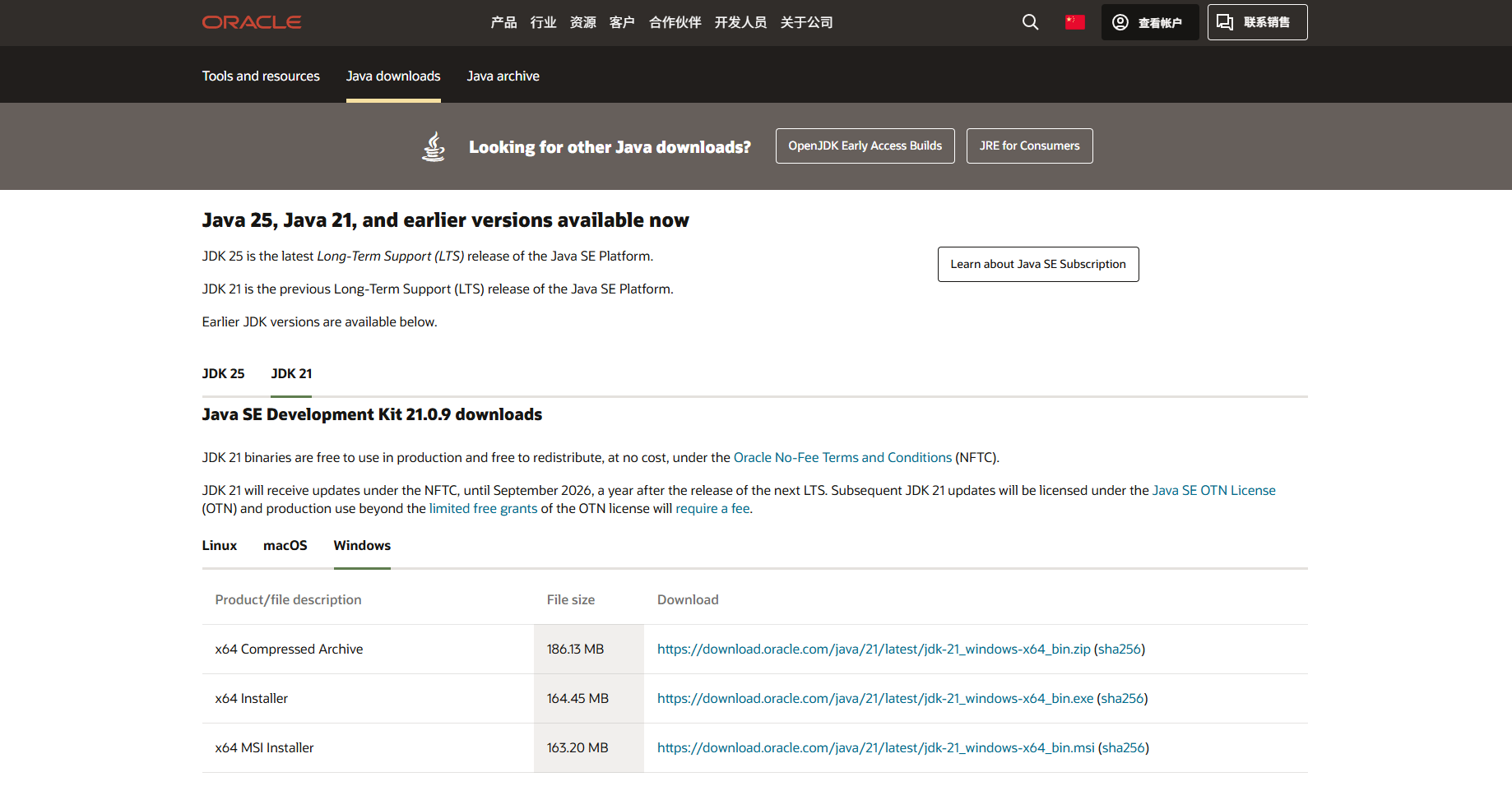
下载 JDK
从官网(JDK 下载页)选择合适的系统和版本下载安装程序。
[!注意]
注意区别几个版本安装器的区别:
| 特性 | x64 Compressed Archive | x64 Installer | x64 MSI Installer |
|---|---|---|---|
| 格式本质 | 绿色压缩包 | 图形界面安装程序 | Windows安装程序包 |
| 安装方式 | 手动解压并配置环境变量 | 图形向导,下一步式安装 | 支持静默安装,适合批量部署 |
| 用户体验 | 灵活,但步骤繁琐 | 对个人用户最友好 | 对企业IT管理员最友好 |
| 环境变量 | 通常需要手动配置 | 安装程序可能自动配置 | 取决于MSI包的设计 |
| 适用场景 | 高级用户、特定路径需求、自动化脚本 | 个人学习或开发者的首选 | 企业统一部署、CI/CD流程 |
配置环境变量
- 安装好JDK后,需要配置系统环境变量,这样你才能在任何位置通过命令行使用Java命令。
| 环境变量 | 作用 | 设置方法 |
|---|---|---|
| JAVA_HOME | 指明JDK的安装根目录,许多 Java 相关工具依赖此变量。 | 新建一个系统变量,变量名为 JAVA_HOME,变量值为你的JDK安装路径(例如 C:\Program Files\Java\jdk-25) |
| Path | 告诉操作系统在哪里查找可执行文件(如java, javac)。 |
在现有的Path变量中,新建两条记录:%JAVA_HOME%\bin和 %JAVA_HOME%\jre\bin这使得系统能在JDK的 bin目录下找到Java |
- 配置完成后,在命令行输入如下命令查看是否配置成功:
1 | java -version |
- 看到类似下图的版本信息,则表明 Java 运行环境和编译器都已就绪:

编写示例程序
- 新建一个
helloworld.java文件并写入如下内容:
1 | public class HelloWorld { |
- 然后在命令行中输入如下命令运行此 Java 程序:
1 | java helloworld.java |
- 输出如下示例则表示成功:




评论
匿名评论隐私政策
✅ 你无需删除空行,直接评论以获取最佳展示效果